

Как идеально настроить игру Dota 2
Дота - одна из самых сложных игр с точки зрения микро скилла. В ней используется от 20 кнопок (любителям героев с подконтрольными юнитами еще больше). Быстро нажимать такое количество клавиш мягко говоря проблематично. Поэтому требуются продумать удобные настройки для Доты 2. Рассмотрим базовые моменты от опытных игроков.
Советы по выбору клавиш
Открыв настройки доты, можно поставить любые клавиши на те или иные действия. Люди выбирают разные варианты, но подавляющее большинство использует кнопки, расположенные в левой части клавиатуры. Пример:
- способности героев: q, w, e, r;
- клавиши инвентаря: 1, 2, 3, z, x, c;
- действия героев (атака, отмена и т.д.): a, s, d, f;
- интерфейс игры (открыть лавку, доставить вещи курьером и т.д.): F1, F2, F3, F4, F5;
- дополнительные клавиши при необходимости: 4, 5, 6, Ё, Tab и т.д.
Это наиболее удобные настройки для доты 2, т.к. все кнопки в одной части клавиатуры. При этом расположение интуитивно понятно, ведь соответствует последовательности в интерфейсе игры. Не стоит изгаляться и использовать клавиши из правой части, т.к. это повысит вероятность мисс клика и увеличит время на применение заклинаний.
Владельцы мышек с дополнительными клавишами могут забиндить на них какие-либо действия. Рекомендуется использовать их для не самых важных и частых действий, например, телепорт или глиф. У большинства моделей мышек боковые кнопки работают с перебоями. Поэтому использовать их для способностей героев не лучшая затея, т.к. снизится точность и скорость применения.
Быстрое применение (quick cast) в Dota 2
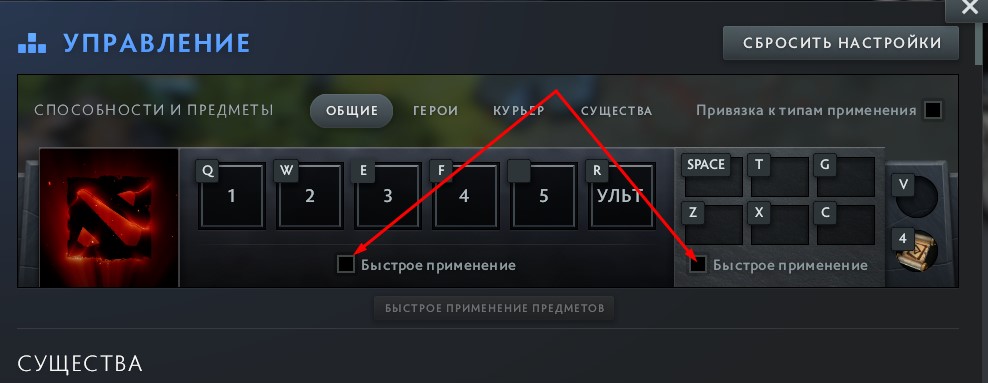
При активации функции Quick Cast (быстрое применение) заклинания и активные предметы будут автоматически применяться в области курсора, т.е. без нажатия левой кнопки мыши. Благодаря тому, что не нужно лишний раз кликать, экономятся драгоценные доли секунды. Это время критически важно во время файтов. Большинство киберспортсменов и игроков на Титанах используют быстрое применение. На дистанции эта функция улучшает скилл и как следствие, результаты. Включить Quick Cast можно во вкладке управление.
С патча 7.34 можно настроить быстрое применение при нажатии или отпускании клавиши. Первый вариант предпочтительнее, т.к. использование происходит быстрее. В квик кастах для предметов можно настроить тип применения для каждого артефакта отдельно.
Человеку, который играл много лет в Доту без квик кастов (например, кто начинал с первой части), переучиться будет сложно. Это займет массу времени. Поэтому, если нет цели стать киберспортсменом или поднять рейтинг, не стоит себя мучить. Разница в сотые доли секунды не критична для рядовых геймеров.
На каких героях лучше не ставить квик касты?
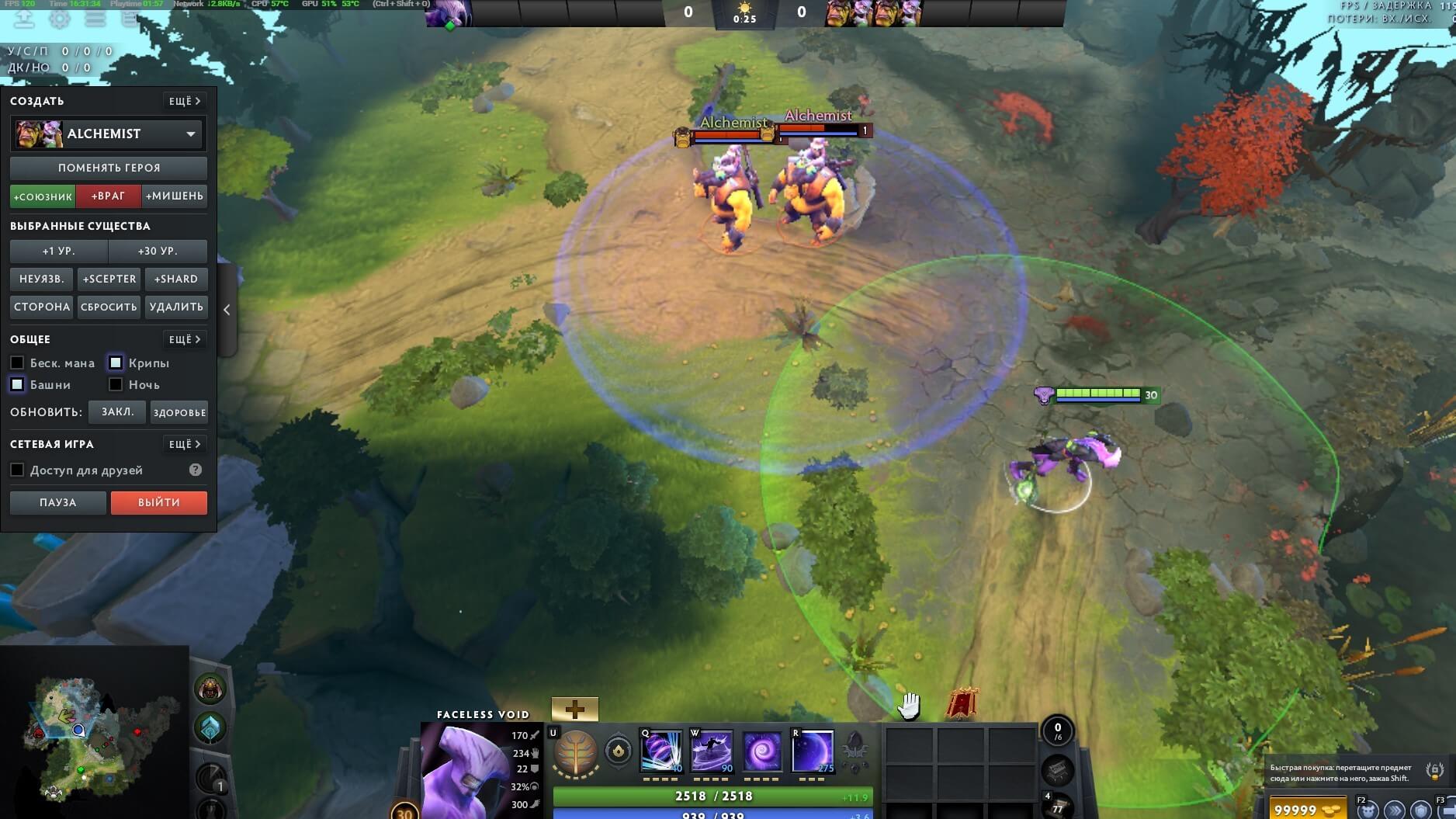
Главный минус квик кастов в том, что при применении способности по области не отображается ее АОЕ радиус и дальность применения. Например, вот так выглядит применение хроносферы за faceless void со стандартными настройками:
Игроку видна дальность использования и точный радиус. В результате можно поставить точно хроносферу, например, чтобы враги расположились возле ближнего края. Это позволит вносить по ним урон даже милишным союзникам. При включенном quick cast этой информации не будет, хроносфера сразу же будет поставлена по центру экрана. Большинство игроков банально не сможет точно поставить купол. Поэтому для героев с АОЕ скиллам не стоит включать quick cast. Исключение - опытные игроки, у которых за плечами тысячи матчей на данных персонажах. Помимо faceless void, квик касты лучше не ставить на Enigma, OD, Leshrac (из-за радиуса стана), Puck (можно задеть не всех дрим койлом) и Mars. Также порой некорректно с quick cast работают способности с векторным применением, например:
- Wall of Replica;
- Dead Shot;
- Swashbuckle;
- Burning Army и др.
Для персонажей с такими заклинаниями лучше использовать стандартные настройки Дота 2. В меню можно выбрать вариант управления для каждого героя.
Самые важные настройки Дота 2
В Dota 2 сотни параметров, которые можно настроить. Рассмотрим наиболее важные моменты, способные повысить уровень микро скилла и комфорт игры.
Ключевая настройка: Камера
Большинство игроков (особенно те, кто начинал с первой Доты) двигают камеру, перемещая курсор по краю экрана. Такое управление используется практически во всех играх с видом “сверху”. Однако более продвинутый вариант - движение камеры при зажатой кнопке колесика мыши. В таком случае курсор всегда будет по центру экрана, что позволит быстрее и точнее использовать заклинания. Это особенно важно в массовых драках, где даже десятые доли секунды имеют значение. Если вы никогда прежде не использовали такую технику, придется привыкать. На это потребуется несколько дней или даже недель, в зависимости от навыков.
В разделе настроек “Камера” представлены следующие параметры:
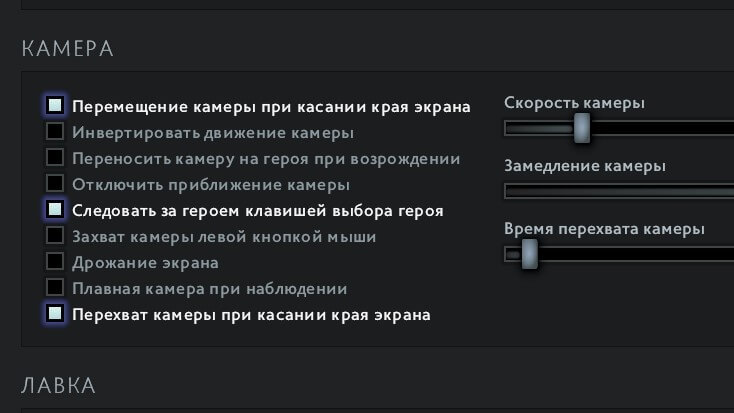
На скриншоте указаны стандартные параметры, которые используют большинство игроков. Не рекомендуем ставить галочку напротив пункта "Переносить камеру на героя при возрождении". Это может привести к тому, что вы нажмете телепорт на фонтан, если будет быстрее кликать на клавишу. Удобная функция "Следовать за героем клавишей выбора героя". С ее помощью легче блочить крипов. Остальные параметры - индивидуальные. Скорость движения камеры следует подбирать исходя из чувствительности мыши. Если выставить слишком высокую скорость, клики будут менее точными, но более быстрыми.
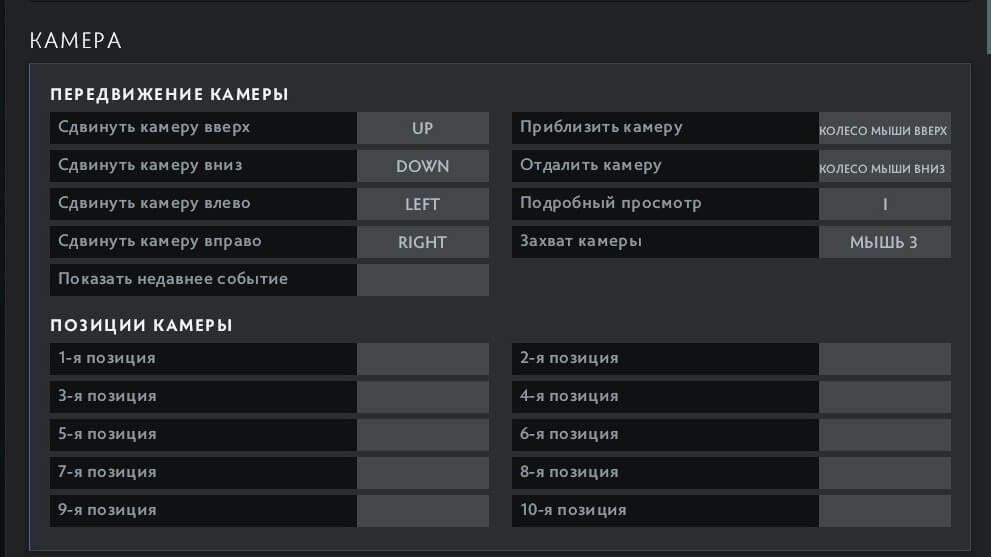
Во вкладке “Управления” есть раздел позиции камеры. На них можно забиндить любую кнопку, при клике на которую камера переместится в определенное место.
По умолчанию в игре заданы только первые шесть позиций:
- 1 - верхняя руна;
- 2 - нижняя руна;
- 3 - нижняя потайная лавка;
- 4 - топ линия ближе к Т1 стороны света;
- 5 - середина центральной линии между Т1;
- 6 - нижняя линия, ближе к Т1 тьмы.
Эти настройки полезны для персонажей, у которых есть глобальные способности. Удобно, например, играя за Barathrum пользоваться ими, чтобы мгновенно взять разгон на другую линию в случае нападения.
Раздел “Существа”
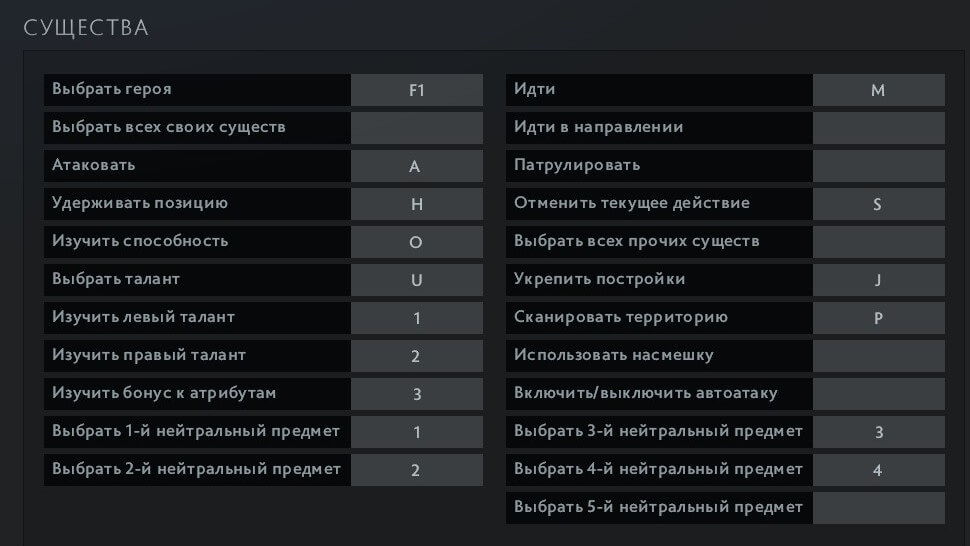
В этой вкладке можно оставить все как есть, т.к. по умолчанию выставлены оптимальные настройки. В этом разделе представлены следующие параметры:
- выбрать героя (по умолчанию F1);
- выбрать всех своих существ, важная кнопка для игры за героев с самонами;
- атаковать (обычно А);
- удерживать позицию;
- изучить способность;
- выбрать талант, левый/правый;
- идти;
- идти в направлении;
- отменить текущее действие;
- выбрать всех прочих юнитов;
- укрепить постройки;
- сканировать территорию;
- использовать насмешку;
- включить/выключить автоатаку;
- выбрать 1-й, 2-й, 3-й, 4-й или 5-й нейтральный предмет.
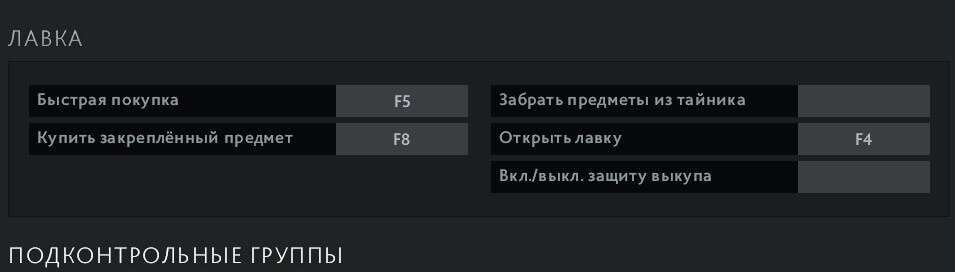
Раздел “Лавка”
Пожалуй, одно из важных изменений во второй Доте по сравнению с первой - функция быстрой покупки. Она значительно экономит время, позволяя закупиться даже во время файта. Можно приобрести предмет перед смертью, чтобы не потерять лишней голды. Во вкладке Лавка есть следующие параметры:
- ускорение курьера;
- щит курьера;
- купить закрепленный предмет;
- забрать предмет из тайника;
- открыть лавку;
- выбрать курьера;
- доставить предметы;
- быстрая покупка.
Последние две клавиши позволяют закупиться за доли секунды и отправить себе предмет курьером. При использовании этих клавиш, можно успеть принести купленный артефакт во время драки.
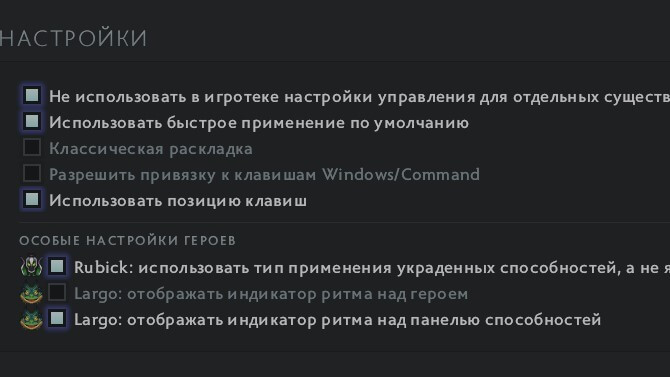
Раздел Настройки во вкладке Управление
Здесь предлагаются специальные настройки:
- не использовать в игротеке настройки управления для отдельных существ - опция для тех, кто часто играет в кастомки;
- использовать быстрое применение по умолчанию - у 99% функция включена;
- классическая раскладка - для тех, кто привык к первой доте;
- использовать позицию клавиш.
Последнюю опцию стоит включить владельцам клавиатур с русским языком. После недавнего обновления Dota 2, латиница перестала отображаться в настройках управления. Valve баг пока не пофиксил, при включении этой функции клавиши будут отображаться латинскими буквами.
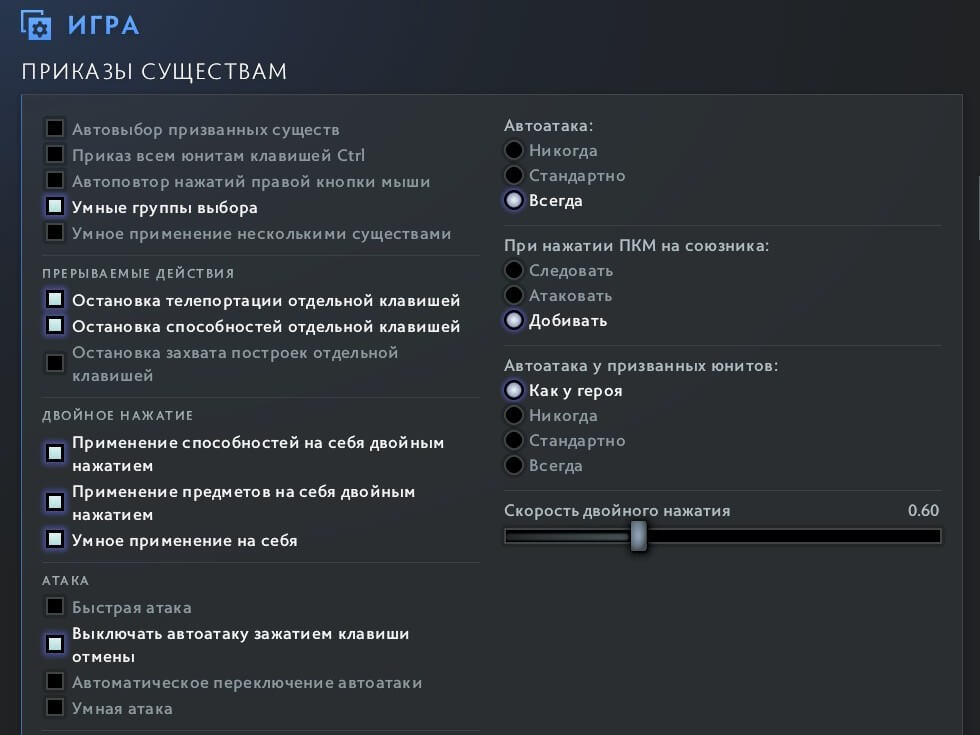
Раздел: игра - приказы существам
В этой вкладке представлены основные параметры, влияющие на игровой процесс. Автоатаку лучше выставить в режим “Всегда”. Это избавит от ситуации, когда персонаж перестал бить врага и тот выжил на 50 хп. Обязательно включить остановку телепортации и способностей отдельной клавишей (по умолчанию S). В первой Доте не было такой опции и игроки часто сбивали себе ТП, случайно кликнув мышкой. Также стоит выбрать режим "добивать" при нажатии ПКМ на союзника, это поможет денаить крипов на линии. Остальные параметры настраиваются индивидуально, в зависимости от пула героев.
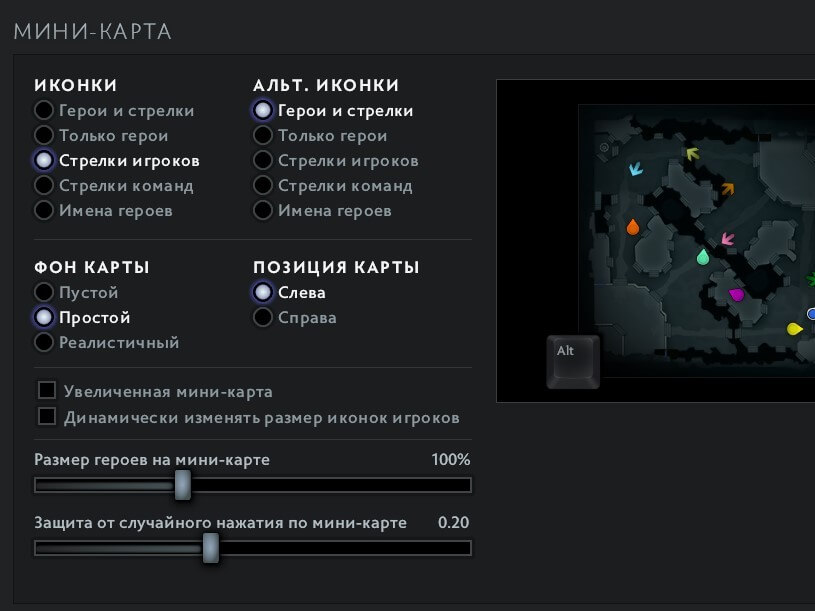
Раздел: настройки - мини-карта
По данному разделу нет смысла давать рекомендаций, т.к. все зависит от привычки и предпочтений игрока. Единственное - не рекомендуется выставлять размер героев на мини-карте близким к максимуму. В файтах 5х5 будет сложнее определить позицию персонажей, т.к. они будут все в куче.
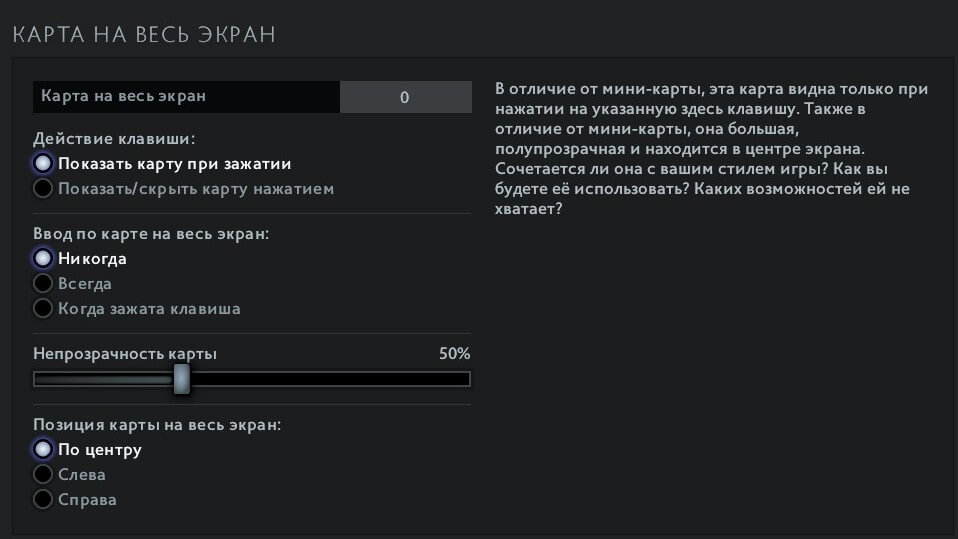
Вкладка: карта на весь экран
Недавно в Dota 2 ввели полупрозачную карту на весь экран, при зажатой клавише (выбирается в настройках). Визуально это напоминает игры Diablo или PoE. Не совсем понятно, зачем подобная опция в МОВА. Впрочем, в некоторых кастомках она может быть полезной.
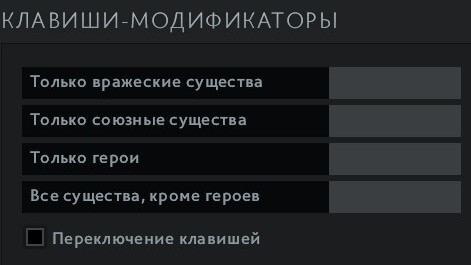
Клавиши-модификаторы
В одном из последних патчей Dota 2 добавили функцию, о которой немногие знают. Она позволяет взаимодействовать с определенным типом существ. Зажав назначенные клавиши, будет проще попасть нужным заклинанием по врагу, союзнику или крипу. Например, если нужно спрятать в Disruption союзника, которого окружили враги. С помощью таких опций будет сложнее ошибиться. Игра предлагает четыре модификатора:
- только вражеские существа;
- только союзные существа;
- только герои;
- все существа, кроме героев.
Бинды в Dota 2
В Dota 2 можно забиндить большинство действий на свободные клавиши. Это позволяет произвести настройки Доты для комфортной игры. Делается это через консоль с помощью команды: bind [кнопка] [команда]. Чтобы убрать бинд, нужно ввести: unbind [клавиша].
Бинды используются чтобы назначить конкретную кнопку на какое-либо действие, не прописанное в меню настроек управления Dota 2. Многие игроки любят биндить фразы колеса чата. Для этого нужно ввести следующее:
bind Х "chatwheel_say 1" где Х - нужная клавиша, 1 - ID фразы.
Вместо фразы из колеса чата, можно забиндить заранее подготовленный текст. Пример:
bind Х say_team "текст, который нужно забиндить" При нажатии выбранной фразы в командном чате сразу появится прописанный текст. Помните, что никто не любит спамеров и токсичных игроков. Поэтому не стоит злоупотреблять биндами с фразами и тем более оскорблять с их помощью других игроков. В противном случае высока вероятность потерять порядочность и даже нарваться на ЛП.
Настройки графики Дота 2
За последние 5-6 крупных патчей графика в Dota 2 значительно улучшилась. Негативно на производительность влияет и множество Immortal предметов, которые создают визуальные эффекты применения способностей. В итоге игра стала требовательнее. В массовых драках 5х5 fps проседает даже на средних по мощности компьютерах.
Поэтому требуются оптимальные настройки Дота 2. Разумеется, можно просто выставить на минимум графику. Однако качество картинки в таком случае будет ужасным и в файтах 5х5 можно банально не различить способности. Поэтому важно знать, какие настройки можно выкручивать до минимума, а какие нет. Разберем основные моменты.
- Разрешение оказывает значительное влияние на fps. Следует постепенно снижать параметр (с учетом пропорций экрана), чтобы добиться оптимального соотношения производительность/качество.
- Расширенные настройки. Здесь можно убрать все галочки. Это снизит качество детализации, вода станет не такой реалистичной. Зато повысится количество кадров в секунду. Отключение расчета шейдеров может даже уменьшить фпс, поэтому следует сперва протестировать. Остальные пункты можно отключить. Если нужно адекватное качество картинки, оставляем траву и сглаживание. Свечение, блики и атмосферный туман - жрут ресурсы видеокарты, при этом не сильно влияют на качество изображения.
- Текущий API рендеринга. Оптимальное значение зависит от модели видеокарты, поэтому рекомендуется протестировать все доступные варианты. Смотреть fps желательно в главной карте, а не кастомной. Так можно получить значения близкие к реальным. В матче 5х5 нагрузка на железо будет сильнее (по сравнению с лобби пробы героя) из-за большего количества юнитов и их действий.
В играх от Valve есть консоль, позволяющая производить лучшие настройки для Доты 2. В нее вводятся команды, устанавливающие те или иные значения характеристик. Для улучшения производительности корректируются параметры запуска. Основные команды:
-high: игра запускается с высоким приоритетом, т.е. все ресурсы компьютера будут направлены на нее;-map dota: карта будет загружаться одновременно с самой игрой - это не повысит фпс, зато позволит быстрее заходить в матч;-nojoy: отключение поддержки геймпада;-novid: отключение стартовой кат-сцены.
Настройки Дота 2 от Yatoro
Некоторые начинающие игроки предпочитают заимствовать правильные настройки Дота 2 у киберспортсменов. Это разумный подход, ведь профессионалы точно знают, какие выбрать параметры для лучшей игры. Однако не стоит полагать, что переняв настройки, вы сразу станете играть как Miracle или Yatoro. Можно лишь присмотреться к некоторым моментам.
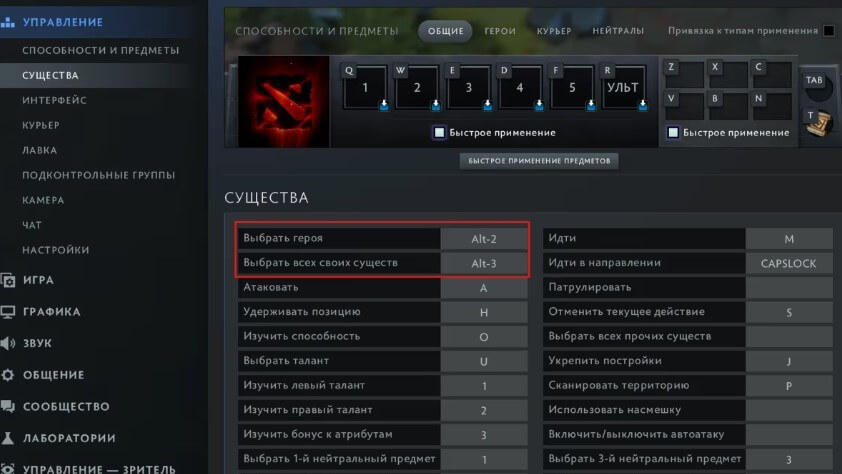
Рассмотрим настройки управления кэрри команды Team Spirit Ильи Yatoro Мулярчука:
Украинский игрок использует в основном стандартные клавиши. Нетипично выглядит только Alt+2 для выбора героя. Большинство дотеров предпочитают использовать F1. С другой стороны двукратный победитель The International явно знает, что делает.
Вопросы и ответы
Что такое умная атака и для чего она нужна?
Если в области курсора окажется несколько юнитов, герой станет бить того, кто находится ближе. Объективно не самая полезная функция, которую мало кто использует.
Для чего нужен автоповтор клика ПКМ?
При включении этой опции выше шансы перекликать оппонента на руне. Также при помощи автоповтора удобней стопить крипов. Эти, на первый взгляд мелочи, на дистанции повышают уровень игры.
Можно ли сильно отдалить камеру во время игры как на трансляциях?
Легально сделать это нельзя, т.к. отдаление камеры приравнивается к читерству. Оно дает явное преимущество в массовых файтах. Поэтому недавно Steam запретили это делать. Раньше отдаление камеры можно было настроить через консоль.